
AIに記事を書かせるとき、地味に怖いのが「もっともらしいけど実は事実と違う」記述が紛れ込むことです。数字の誤り、根拠のない断定、実際より大げさな表現――気づかずに公開してしまうと、信頼を損ねる原因になりかねません。
Natsumeの「ファクトチェック」機能を使えば、記事生成の前に元ネタの内容を自動でチェックし、問題がありそうな箇所を可視化できます。この記事では、ファクトチェック機能の使い方を解説します。

この機能でできること
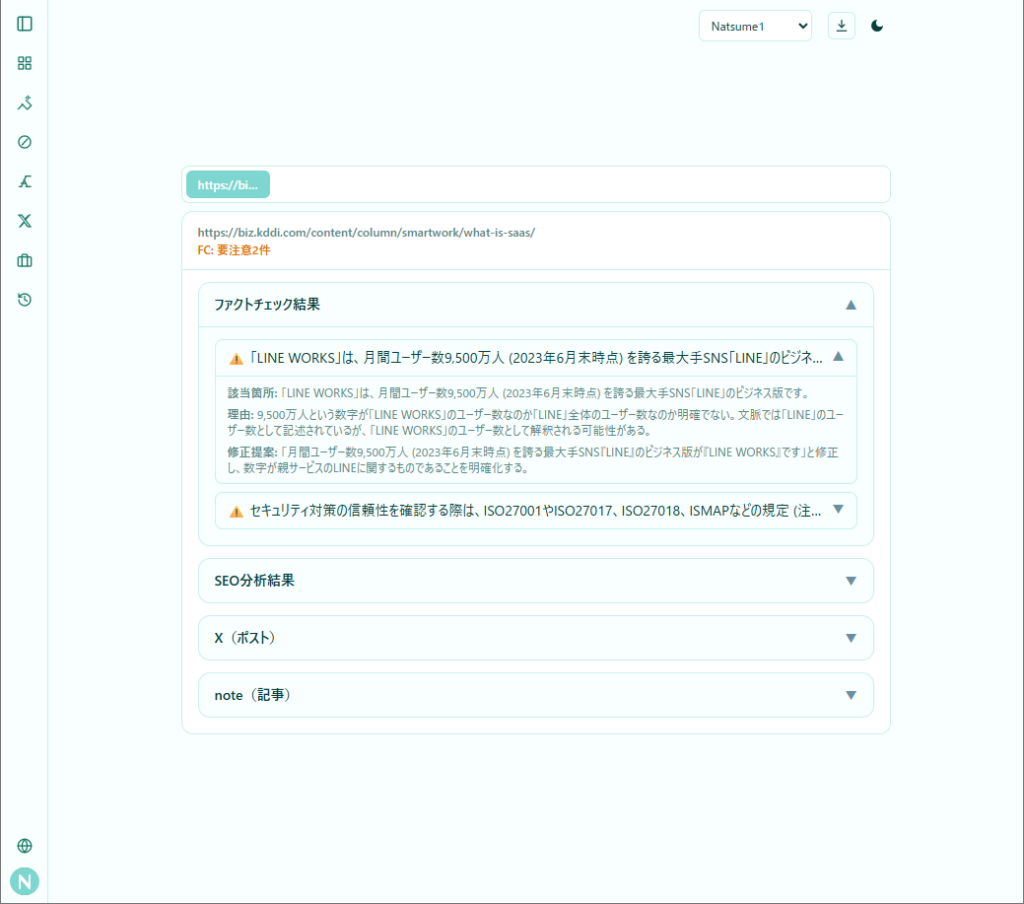
- 記事生成の元となるURL・テキストの内容について、事実と異なる可能性がある記述、根拠不明な断定表現、誇張された表現などをAIが自動でチェックします。
- 検出された箇所は、問題の程度(「要注意」「問題あり」)とあわせて、該当箇所の抜粋・理由・修正提案が確認できます。
- スタンダードプラン・プロプランでは、Web検索を使ったより精度の高い「プレミアムファクトチェック」を利用できます。
KDDI株式会社「SaaSとは?
導入メリットやIaaSやPaaSとの違い、代表的なサービスをご紹介」:https://biz.kddi.com/content/column/smartwork/what-is-saas/
使い方の手順
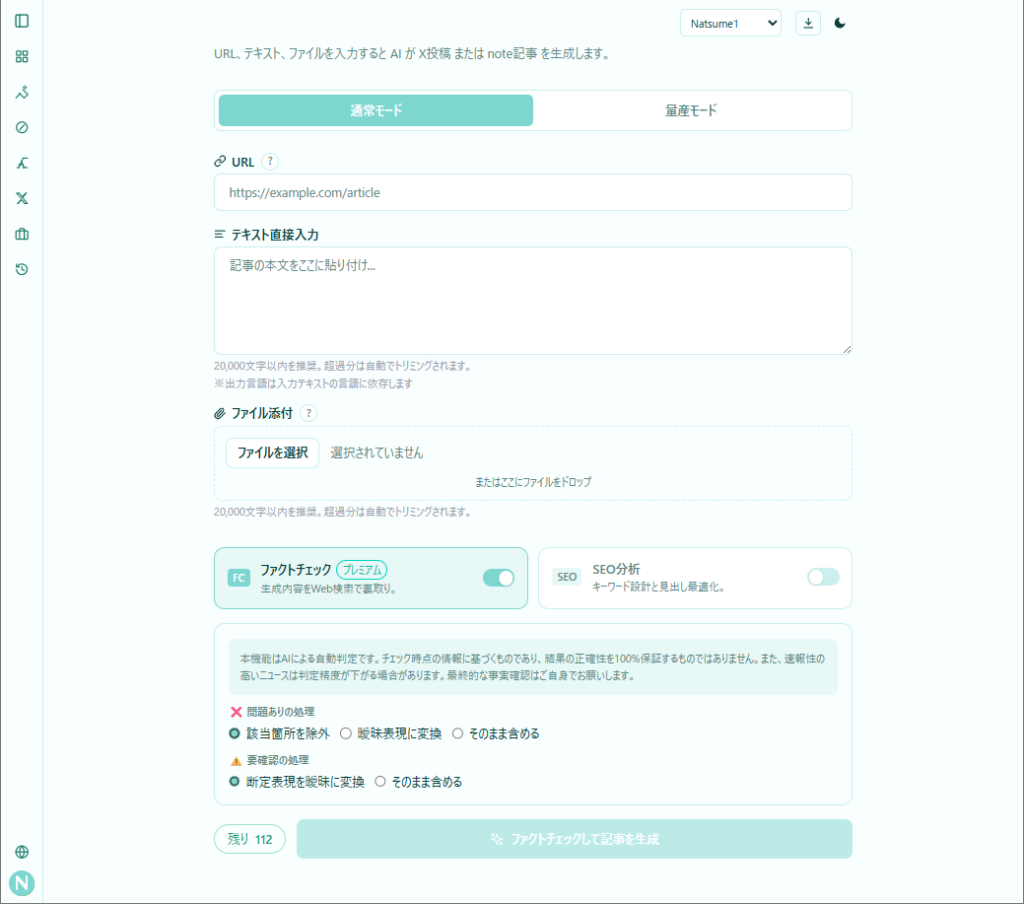
1. ファクトチェックをONにする
通常モード・量産モードいずれの画面でも、「ファクトチェック(FC)」トグルをONにします。
2. 記事を生成する
「記事を生成」(量産モードでは「生成」)を押すと、記事生成の前に自動でファクトチェックが実行されます。
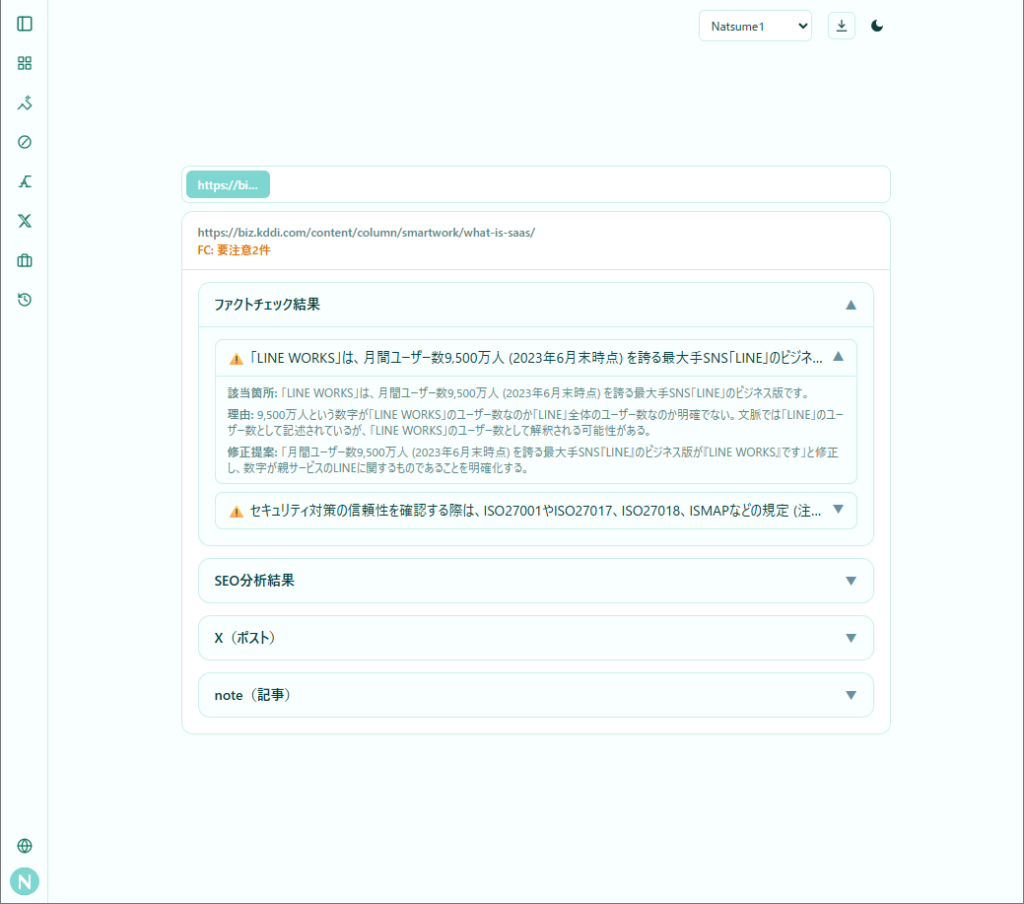
3. チェック結果を確認する
チェック結果は一覧で表示されます。「問題あり」と判定された項目は自動的に開いた状態で表示されるので、見落としにくい設計になっています。各項目では以下が確認できます。
- 該当箇所の抜粋
- 問題があると判断された理由
- 修正の提案内容
KDDI株式会社「SaaSとは?
導入メリットやIaaSやPaaSとの違い、代表的なサービスをご紹介」:https://biz.kddi.com/content/column/smartwork/what-is-saas/
4. プレミアムへのアップグレード案内
標準(スタンダード)ファクトチェックの結果表示時、より精度の高いプレミアムファクトチェックへのアップグレード案内が表示される場合があります。Web検索を使って裏取りをしたい場合は、こちらの利用も検討してみてください。
知っておきたいその他の挙動
- ファクトチェックはあくまで参考情報としての表示です。チェック結果によって、生成される記事の内容が自動的に修正されることはありません。修正が必要な場合は、表示された提案を参考にしながら手動で文章を調整してください。
対象プランの範囲
- 標準のスタンダードファクトチェックは、全プラン共通で利用できます。
- Web検索を使ったプレミアムファクトチェックは、スタンダードプラン・プロプランのみで利用できます。Free・ライトプランでは標準(スタンダード)ファクトチェックのみとなります。
あわせて使うとさらに便利な機能
ファクトチェックは、複数の記事をまとめて処理する「量産モード」と組み合わせることで、大量の記事でも精度を保ちながら効率よく仕上げられます。量産モードの使い方は以下の記事で解説しています。
→ 「量産モードで、記事作成をまとめて終わらせる方法」はこちら
→Natsumeアプリを使用してみる



コメント